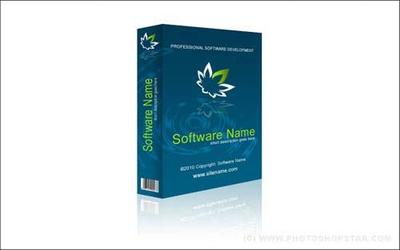
在软件产品的营销与品牌展示中,一个专业、立体且吸引人的产品包装盒视觉设计至关重要。它不仅是软件实体化的象征,更是传达产品质感、专业性与品牌价值的关键载体。Adobe Photoshop凭借其强大的图像处理与合成能力,是创建此类立体效果图的理想工具。本文将详细解析如何使用Photoshop,从构思到成品,一步步制作出逼真的立体软件产品包装盒。
第一部分:前期构思与素材准备
- 明确设计目标:确定软件产品的定位、目标用户与品牌调性。是专业工具、创意软件还是娱乐应用?这决定了包装盒的整体风格(如科技感、简约风、活泼趣味等)、色彩方案和视觉元素。
- 规划盒体结构:一个标准的软件盒通常包含正面、侧面、顶面和背面。在纸上或脑海中勾勒出盒子的展开图,明确各面的尺寸比例关系。常见的软件盒多为长方形扁盒。
- 收集与制作素材:
- 软件Logo与主视觉:准备高清的软件图标、名称Logo以及核心界面截图或宣传主图。
- 品牌元素:品牌标准色、辅助图形、字体等。
- 纹理与背景:如需特殊质感(如金属拉丝、磨砂塑料、纸质纹理),需提前准备相应的纹理图片。
第二部分:在Photoshop中创建平面展开图
- 新建画布:根据预设的盒子尺寸(例如正面20cm15cm,侧面5cm15cm),创建一个足够容纳所有展开面的新文档,分辨率建议设为300像素/英寸,颜色模式为CMYK(用于打印)或RGB(用于屏幕展示)。
- 绘制参考线:使用“视图”>“新建参考线”功能,精确划分出盒子的正面、背面、顶面、底面及两个侧面的区域,确保对齐。
- 设计各平面内容:
- 正面:这是视觉焦点。放置软件主Logo、名称、核心功能标语或震撼的界面渲染图。确保信息层级清晰。
- 侧面/顶面:通常放置软件名称、Logo的简化版本、系统要求、官方网站或二维码等次要信息。
- 背面:用于放置更详细的功能介绍、亮点列表、用户评价、公司信息和条形码等。
- 为每个面创建单独的图层组,便于后续管理。应用品牌色彩,添加渐变、阴影或纹理以增强平面质感。
第三部分:构建立体效果(关键步骤)
- 合并与准备:将设计好的各个面,分别合并成独立的图层(在图层组上右键选择“合并组”前,请务必保存好原始PSD文件备份)。
- 应用自由变换:
- 新建一个用于展示立体效果的大画布。
- 将“正面”图层拖入,使用 “编辑”>“自由变换” (Ctrl+T)。
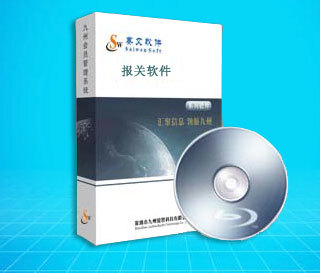
- 按住Ctrl键,单独拖动四个边角控制点,模拟透视效果。通常,让上边略宽于下边,以形成仰视或平视的立体感。
- 同理,处理“侧面”。将其与正面的一条侧边对齐,同样使用Ctrl键进行透视变形,使其与正面的透视消失点一致。顶面的处理方式类似。
- 添加光影与质感:
- 明暗关系:使用“加深工具”和“减淡工具”,在盒子的转折边缘(如正面与侧面的接缝处)轻轻涂抹,增强立体感。侧面的整体亮度通常略暗于正面。
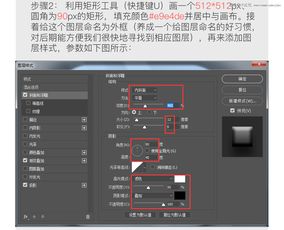
- 图层样式:为各个面添加微妙的“内阴影”或“渐变叠加”,模拟光线照射下不同面的明暗变化。
- 高光与反光:新建图层,用柔软的白色画笔在盒子边缘受光处绘制高光线。在侧面靠近桌面的部分,可以添加微弱的反光(降低图层不透明度)。
- 投影:为整个盒子图层组添加“投影”图层样式,设置合适的角度、距离和大小,使盒子“站立”于画面中。也可以手工绘制更复杂的阴影以增强真实感。
第四部分:细节优化与场景合成
- 添加细节:制作盒子的开口缝隙、塑料封膜的反光效果、或是贴在盒身上的标签贴纸。这些细节能极大提升真实感。
- 环境融合:将制作好的立体盒子置于一个合适的场景中,如木质桌面、大理石台面或渐变色背景上。可以为桌面添加微弱的盒子倒影(复制盒子图层,垂直翻转,降低不透明度并添加图层蒙版进行渐变擦除)。
- 全局调整:使用“调整图层”(如曲线、色彩平衡、自然饱和度)对整体色调和对比度进行微调,确保产品在场景中突出且和谐。
###
通过Photoshop制作立体软件产品包装盒,是一个融合了平面设计、透视原理与光影塑造的综合过程。从精准的平面设计开始,到巧妙的透视变形,再到画龙点睛的光影细节,每一步都需耐心与细心。掌握这一技能,不仅能提升软件产品的视觉呈现质量,更能为你的设计作品集增添一个令人印象深刻的实战案例。不断练习和观察真实物体的光影变化,你将能创造出更加以假乱真的立体包装效果。